Excel函数与图表完全指南
一、Excel函数与图表
Excel中的函数其实是预定义的内置公式,它们使用一些被称为参数的特定数值,按照 语法所列的特定顺序或结构进行计算。每个函数描述都包括一个语法行,所有的函数必须 以等号“=”开始,必须按语法的特定顺序进行计算。在Excel中,用户可以通过各类函数来计算平均值,分析销售数据,确定贷款额度,执行排序和筛选数据等一系列的操作。
1.函数的组成
在 Excel中,一个完整的函数式通常由3部分构成,分别是标识符、函数名称和函数参数,说明如下:
(1)标识符
在单元格中输入计算函数时,必须先输入一个等号“=”,这个“=”称为函数的标识符。 如果不输入“=”,Excel通常将输入的函数式作为文本处理,不返回运算结果。 例如,在一个单元格中输入 =SUM(A1:A10),这里的 = 就是标识符。
(2)函数名称
函数标识符后面的英文是函数名称,大多数函数名称是对应英文单词的缩写。有些函数名称是由多个英文单词(或缩写)组合而成的。例如,条件求和函数 SUMIF是由求和函数SUM和条件函数IF组成的。
(3)函数参数
函数参数是传递给函数的具体值或单元格引用,用于指定函数操作的对象。函数参数通常放在括号内,多个参数之间用逗号分隔。例如,在 =SUM(A1:A10) 中,A1:A10 是函数参数,表示要对从 A1 到 A10 的单元格范围内的数值进行求和。函数参数主要有以下几种类型。
①常量参数:指的是直接在函数中输入的固定值,它们不会随单元格内容的变化而变化。常量参数可以是数字、文本、日期、逻辑值(如TRUE或FALSE)等。常量参数主要包括数值(例如54.321)、文本(例如计算器)和日期(例如 2019-5-25)等。
②逻辑值参数:逻辑值参数主要包括逻辑真(true)、逻辑假(false)以及逻辑判断表达式(例如,单元格 A1不等于空表示为“A1<>()”)的结果等。
③单元格引用参数:单元格引用参数指的是在函数中使用的单元格地址或范围,用于指定函数操作的具体数据源。单元格引用参数可以是单个单元格、连续的单元格范围、不连续的单元格范围,甚至是其他工作表或工作簿中的单元格。 A1 表示第1列第1行的单元格。A1:A10 表示从 A1 到 A10 的连续单元格范围。
④名称参数:在工作簿文档的各个工作表中自定义的名称可以作为本工作簿内的函数参数直接引用。
⑤其他函数式:用户可以用一个函数式的返回结果作为另一个函数式的参数,对于 这种形式的函数式通常称为“函数嵌套”。
⑥数组参数:数组参数可以是一组常量(例如1、3、5),也可以是单元格区域的引用。
2.Excel图表
在Excel中,确实提供了多达17种内部图表类型,每种图表类型又有多种子类型,用户还可以根据自己的需求自定义图表。如图4-34所示。这些图表类型包括常见的柱形图、折线图、饼图、条形图、面积图、散点图、气泡图、雷达图等,每种图表类型都有其独特的用途和视觉效果,能够帮助用户更直观地展示数据。此外,用户还可以通过自定义图表选项来调整图表的样式、颜色、数据标签、图例位置等,以满足特定的报告和演示需求。
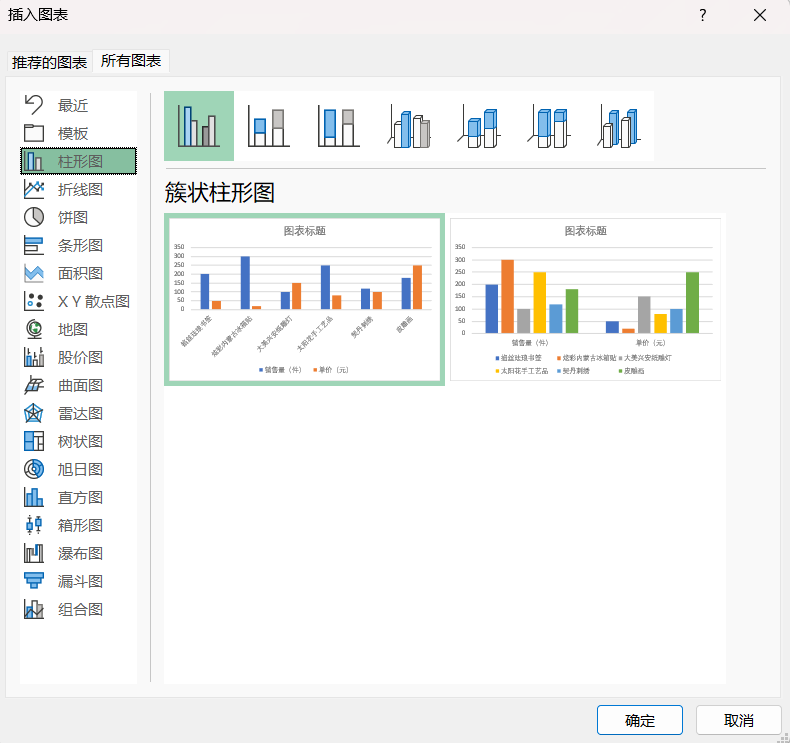
图4-34 插入图表示意图
(1)图表的构成
图表主要由图表区、绘图区、图表标题、坐标轴、图例、数据表、数据标签和背景等组成。
①图表区
整个图表以及图表中的数据称为图表区。在图表区中,当鼠标指针停留在图表元素上方时,Excel会显示元素的名称,从而方便用户查找图表元素。
②绘图区
绘图区主要显示数据表中的数据,数据随着工作表中数据的更新而更新。
③图表标题
在创建图表后,图表中会自动创建标题文本框,用户只需在文本框中输入标题即可。
④坐标轴
在默认情况下,Excel会自动确定图表坐标轴中的刻度值,用户也可以自定义刻度,以满足使用需要。当在图表中绘制的数值涵盖的范围较大时,可以将垂直坐标轴改为对数 刻度。
⑤图例
图例用方框表示,用于标识图表中数据系列所指定的颜色或图案。在创建图表后,图例 以默认的颜色显示图表中的数据系列。
⑥数据表
数据表是反映图表中源数据的表格,图表一般都不显示数据表,有时会嵌入图表中以便对照查看。
⑦数据标签
图表中绘制的相关数据点的数据来自数据的行和列。如果要快速标识图表中的数据,可以为图表的数据添加数据标签,在数据标签中可以显示系列名称、类别名称和百分比。
⑧背景
背景主要用于衬托图表,有时也可以设置为渐变色或其他装饰元素,以使图表更加美观。
二、Excel输入数据的形式
输入的数据有三种形式,即常量、公式和函数。其中,常量可以直接输入;公式和函数必须先输入“=”号。
单元格中的数据类型主要有数值型、文本型和日期时间型。
1.输入数值型数据
数值除了数字(0~9)组成的数字串,还包括正号(+)、负号(-)、百分号(%)、货币符号(¥、$)、小数点(.)、千位分隔符号()及科学记数符号(E、e)等。默认的情况下,输入的数值自动以右对齐方式显示。
输入数值可以按照如下步骤操作。
①单击要输入数值型数据的单元格。
②在该单元格中输入数值。当输入正数时,数字前面的正号“+”可以省略;当输入负数时,数字前面的负号“-”不可省略。
输入一些特殊数值型数据的说明如下。
(1)输入分数。在整数和分数之间必须有一个空格。例如,“123/4”;当分数小于1时,为了避免系统将输入的分数视为日期,可以在分数前面添加“0”和空格。例如,“01/3”,如果输入“1/3”,则显示为“1月3日”。
(2)使用科学记数法。当输入很大或很小的数值时,将以科学记数法显示。例如,输入1234567890,显示为1.23E+9。引用单元格内容进行计算时将以输入数值为准,而不以显示数值为准。
(3)使用千位分隔符。在数字间可以加入逗号作为千位分隔符。但是,如果加入的位置不符合千位分隔符的要求,系统将自动按照文本处理。
(4)超宽度数值的处理。当输入一个较长的数值时,系统显示“#####”,表示该单元格列宽不够,不足以容纳整个数值,此时适当增加列宽即可正确显示。
(5)超长数值的处理。数值的最大精度是15位有效数字,如果输入的一个纯整数超过15位,则系统会自动将15位之后的数字变成0,例如,输入“123456789123456789”,单元格中的值将变成“123456789123456000”;如果输入的一个纯小数超过15位,则系统会自动将15位之后的舍去。
例如,输入“0.123456789123456789”,单元格中的值是“0.123456789123456”;如果输入的一个包含整数和小数的数值,则其整数部分和小数部分总有效数字是15位,例如,输入123456789.123456789,单元格中的值是123456789.123456。
2.输入文本型数据
Excel文本型数据包括汉字、英文字母、空格、符号等,此外不需要进行计算的数字串也可以作为文本型数据来处理,如身份证号码、手机号码等。文本型数据不能用于数值计算,但可以比较大小。
输入文本型数据的操作步骤如下。
①单击要输入文本的单元格。
②输入文本内容,默认的情况下,输入的文本自动以左对齐方式显示。
输入一些特殊文本型数据的说明如下。
(1)数字作为文本型数据处理。在默认情况下,如果在单元格中输入数字,将会被识别为数值型数据,以零开头的数字串中的“0”将丢失,并采用右对齐的方式显示。使用三种方法可以将数字作为文本表示。
方法一:先输入一个单撇号“'”,然后输入数字串。例如,电话号码“04745279889”可以输入为“'04745279889”。
方法二:先输入一个等号,然后在数字串的前后加上双引号。例如“="04745279889"”。
方法三:在“开始”选项卡的“数字”选项组中,单击“常规”下箭头,在下拉选项中选择“文本”,此时单元格中输入的数字将按照文本处理。
分别按照数值型数据与文本型数据的不同方式输入“04745279889”,数值是右对齐,最前面的0
丢失;文本是左对齐,数字作为文本处理后,单元格的左上角会出现绿色三角标志,如图4-35所示。
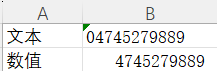
图4-35
(2)超长文本的处理。当输入的文本长度超过单元格宽度时,系统会按照以下两种情况分别进行处理。
①如果该单元格右边单元格无内容,则该单元格显示的内容扩展到右边单元格,如图4-36所示。②如果该单元格右边单元格有内容,则该单元格中显示出一部分文本的内容,其余的文本被隐藏,但是文本的内容依然存在于该单元格中,如图4-37所示。
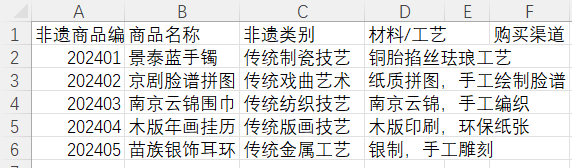
图4-36
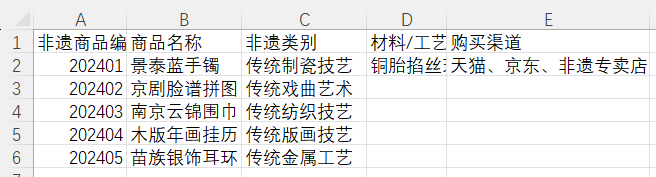
图4-37
(1)文本自动换行。选中长文本的单元格,单击“开始”选项卡的“对齐方式”选项组中的“自动换行”按钮即可完成自动换行,将文本内容全部显示出来。
(2)文本强制换行。文本自动换行中每行的字符数会自适应列宽,如果用户需要按照文本语义控制换行的位置,则需要选中长文本的单元格后,将插入点定位到文本中需要强制换行的位置,按下【Alt+Enter】组合键插入换行符来实现定点换行。
3.输入日期和时间型数据
Excel内置了一些日期和时间的格式,当单元格输入的数据与这些格式相匹配时,将按照日期或时间数据自动识别。输入日期和时间可以按照以下步骤操作。
①单击要输入日期时间的单元格。
②按下列方法输入日期和时间。
● 对于日期,使用斜线“/”或连字符“-”分隔日期的各部分。例如,输入“2024/10/1”或“2024-10-1”。若要输入当前日期,可按下【Ctrl+;】组合键。
● 对于时间,使用冒号“:”分隔时间的各部分。例如,输入“10:08:50”。若要输入当前时间,可按下【Ctrl+Shift+:】组合键。
③若在一个单元格中同时输入日期和时间,可以使用空格来分隔。例如,输入“2024/10/1 10:28:50”。
④若需要动态更新日期和时间,可以使用TODAY ( ) 函数或 NOW ( ) 函数,在单元格中输入 =TODAY(),该单元格会显示当前日期,并且每天打开文件时都会自动更新为当天的日期。在单元格中输入 =NOW(),该单元格会显示当前的日期和时间,并且每次打开文件或重新计算工作表时都会自动更新为当前日期和时间。
默认的输入时间为24小时的时钟系统,如果需要采用12小时制的时间格式,可以按照以下步骤进行设置:首先,右键点击你想要设置时间格式的单元格,然后选择“设置单元格格式”(或类似选项)。在格式设置窗口中,选择“时间”类别,然后从类型列表中选择一个12小时制的格式(通常包含“AM/PM”)。这样,当输入时间时,就可以直接使用12小时制,例如“3:00 PM”。需要注意的是,输入12小时制的时间时,必须在时间后面添加一个空格,然后输入“AM”或“PM”。这样,软件就能正确识别并显示为12小时制的时间格式。
小贴士
当单元格中输入的数据不符合格式时,无论是日期型还是时间型数据,都将被视为文本型数据处理。